Appearance
Kimi Code 接入 Kimi K3
Kimi Code 是月之暗面推出的编程 Agent,可以读取本机项目、修改文件和执行任务,适合在浏览器界面处理代码工作。
本文只讲 Windows:打开 PowerShell,安装 Kimi Code 后运行 kimi web,再在网页中选择项目并接入 MyAutoAPI 的 kimi-k3。无需手动修改文件;Kimi Code 会把配置保存到 C:\Users\你的用户名\.kimi-code\config.toml。
1. 申请并复制 API Key
按快速开始创建 MyAutoAPI API Key,并选择正确的分组。配置到第 4 步时,再回到网站点击复制按钮。
查看图片:复制 MyAutoAPI API Key

2. 打开 PowerShell 并安装 Kimi Code
按下 Windows 键,搜索并打开 PowerShell,运行官方安装命令:
powershell
irm https://code.kimi.com/kimi-code/install.ps1 | iex安装完成后继续使用 PowerShell。
3. 打开 Kimi Web
在 PowerShell 运行:
powershell
kimi web浏览器会自动打开 Kimi Code。保持 PowerShell 窗口运行,项目稍后直接在网页中选择。
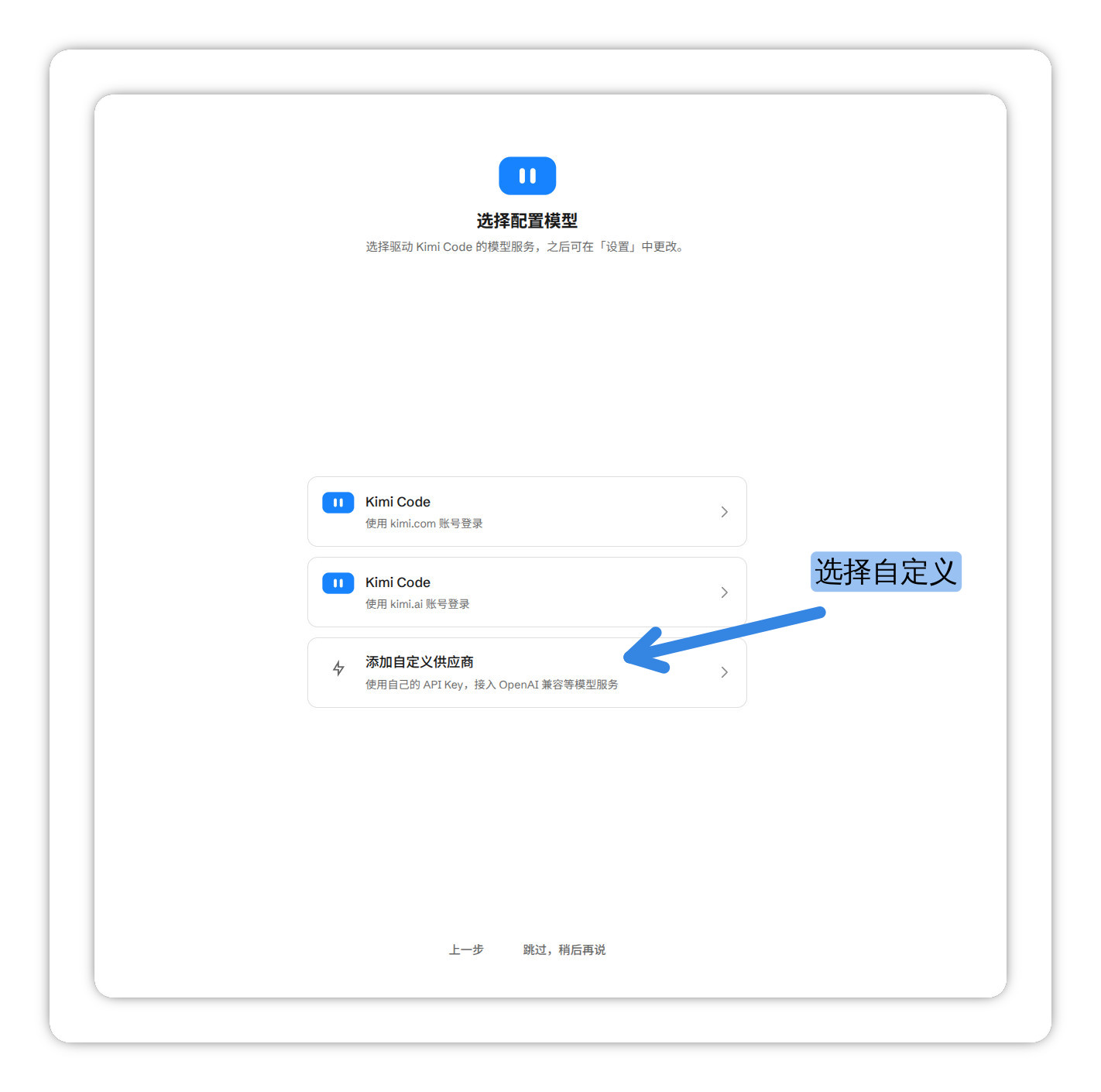
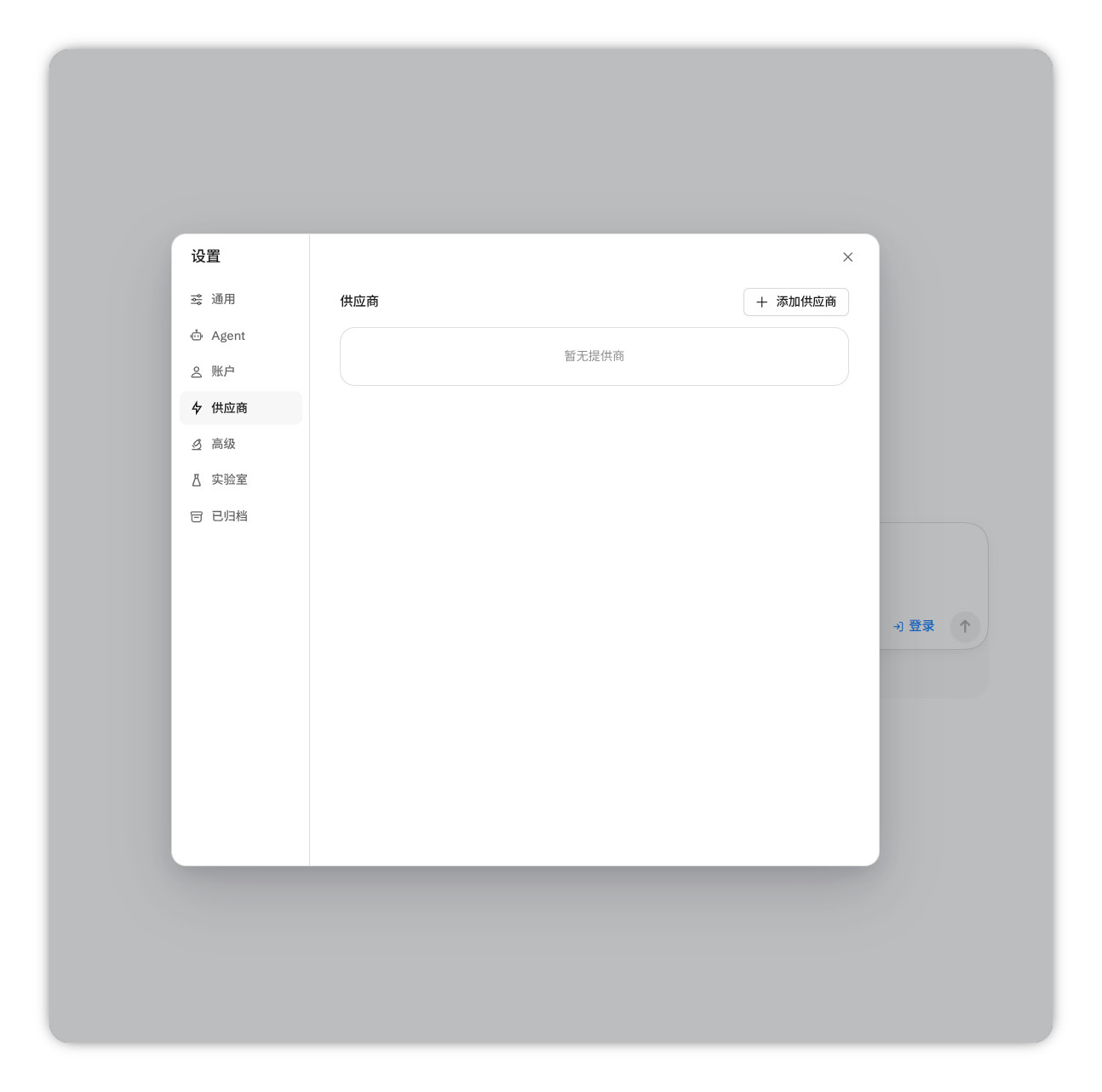
首次打开时,选择 添加自定义供应商。已经进入主界面时,打开左下角 设置 -> 供应商 -> 添加供应商。
查看图片:首次选择自定义供应商
查看图片:从设置添加供应商
4. 添加 MyAutoAPI
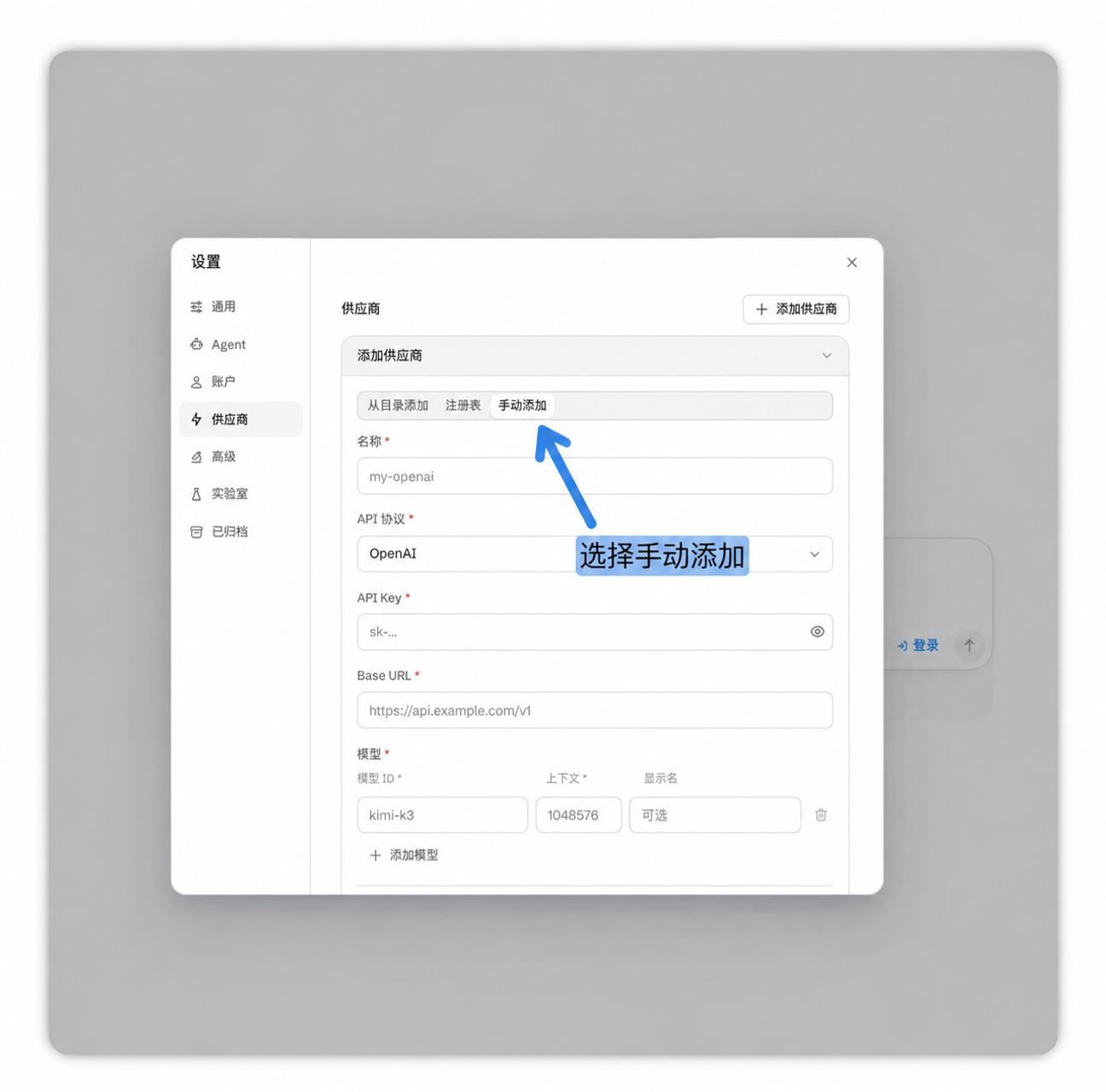
选择 手动添加。
查看图片:选择手动添加
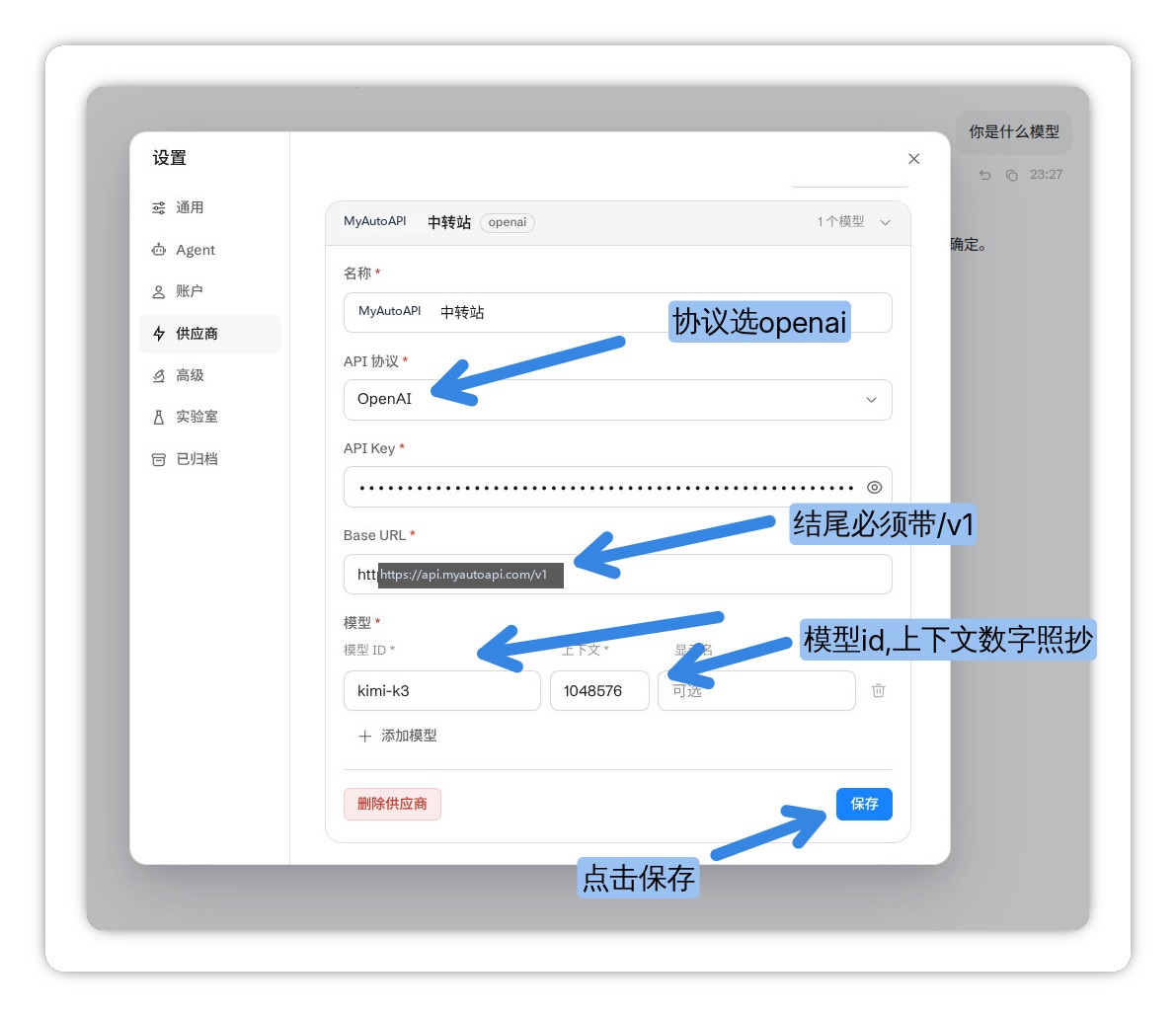
按下面填写:
| 字段 | 填写 |
|---|---|
| 名称 | MyAutoAPI中转站 |
| API 协议 | OpenAI |
| API Key | 回到第 1 步复制,以 sk- 开头 |
| Base URL | https://api.myautoapi.com/v1 |
| 模型 ID | kimi-k3 |
| 上下文 | 1048576 |
| 显示名 | 可以留空 |
点击 保存。Base URL 必须保留结尾的 /v1;必须选择第一步对应的 Kimi 分组。
查看图片:填写 Kimi K3 配置
5. 选择项目并测试
关闭设置,在主界面点击 选择文件夹,选择要交给 Kimi Code 处理的项目。
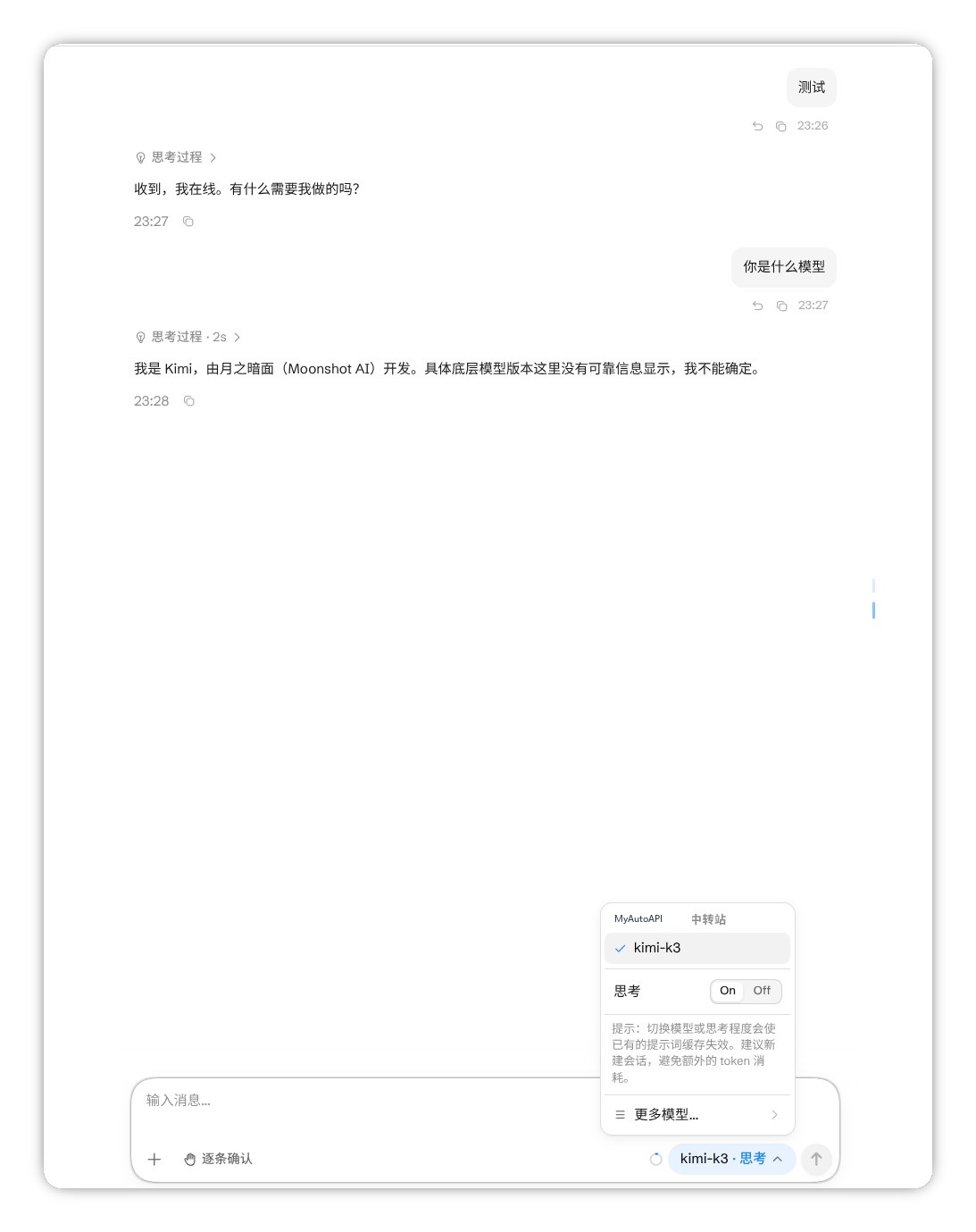
新建对话,在输入框右下角选择 kimi-k3,发送:
text
测试界面显示 kimi-k3 且能正常回复,说明接入成功。不要根据模型自述判断实际模型。
查看图片:选择 Kimi K3 并测试
常见错误
| 现象 | 处理 |
|---|---|
PowerShell 找不到 kimi | 关闭并重新打开 PowerShell,再运行 kimi web |
kimi web 不支持 | 运行 kimi upgrade,完成后重新打开 PowerShell |
401 Unauthorized | 重新复制 MyAutoAPI API Key |
model not found | 确认当前 Key 所属分组支持 kimi-k3 |
| 网页无法继续使用 | 确认运行 kimi web 的 PowerShell 窗口没有关闭 |