Appearance
保留 ChatGPT 登录
CC Switch 是图形化配置切换工具,这里用它打开 ChatGPT 桌面应用的 Codex 保持登录开关。已经安装 ChatGPT 桌面应用、并且有 ChatGPT 账号时,按本文操作;配置完成后,Codex 请求通过 MyAutoAPI 发出,同时保留 ChatGPT 登录状态、插件入口和手机连接。本文不需要手动修改文件。
重要提示
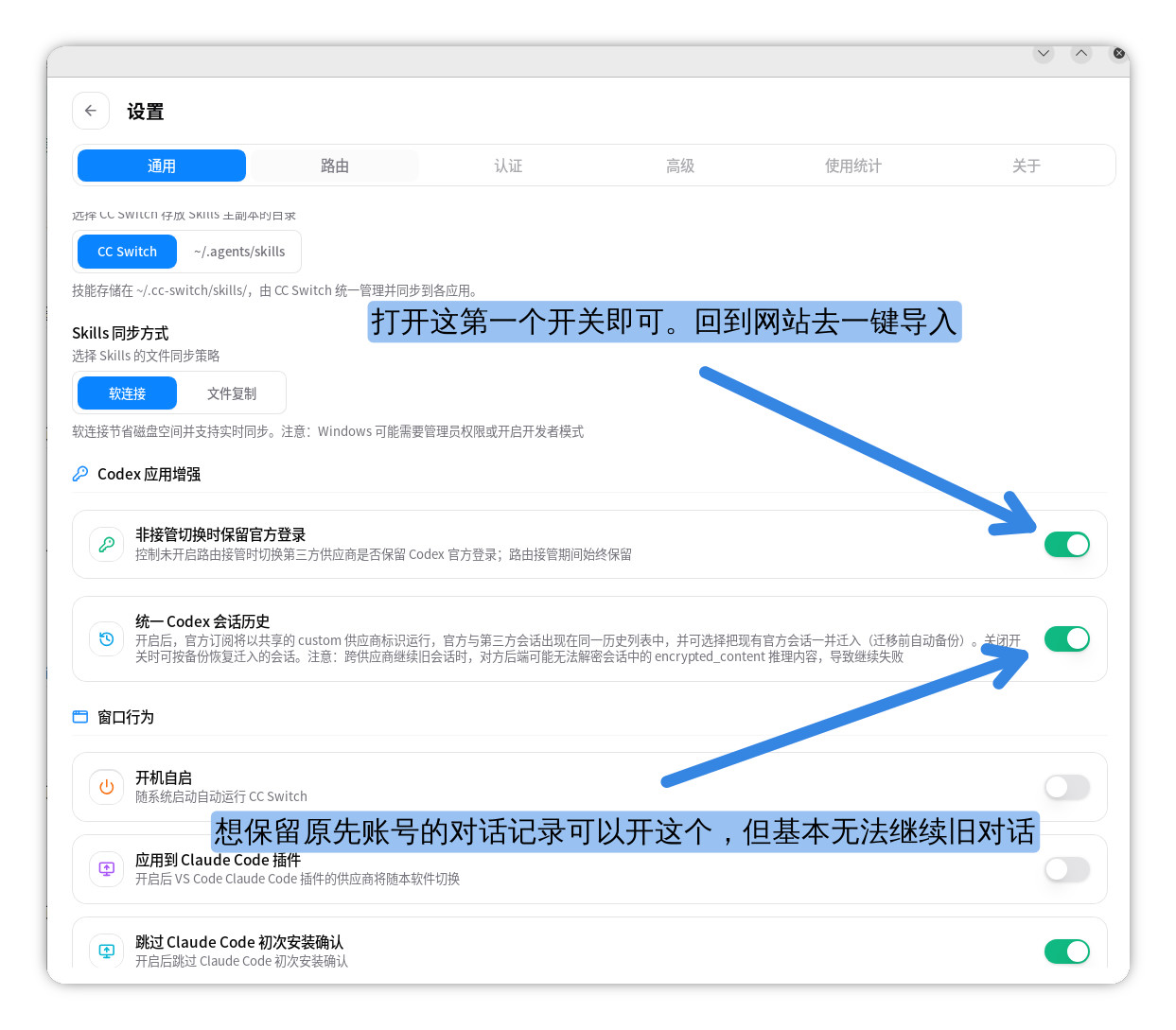
配置后,原 ChatGPT 账号的 Codex 对话记录默认不会显示在 app 上(本地文件还在)。在 CC Switch 设置中打开 统一 Codex 会话历史 可以显示历史列表,但基本无法继续原来的旧对话。需要保留记录时,请提前备份或连接后让 AI 整理。
用 CC Switch 保留登录
还没有安装 CC Switch 时,先按 Codex CC Switch 接入 的第 1 步安装,安装完成后回到本页继续。
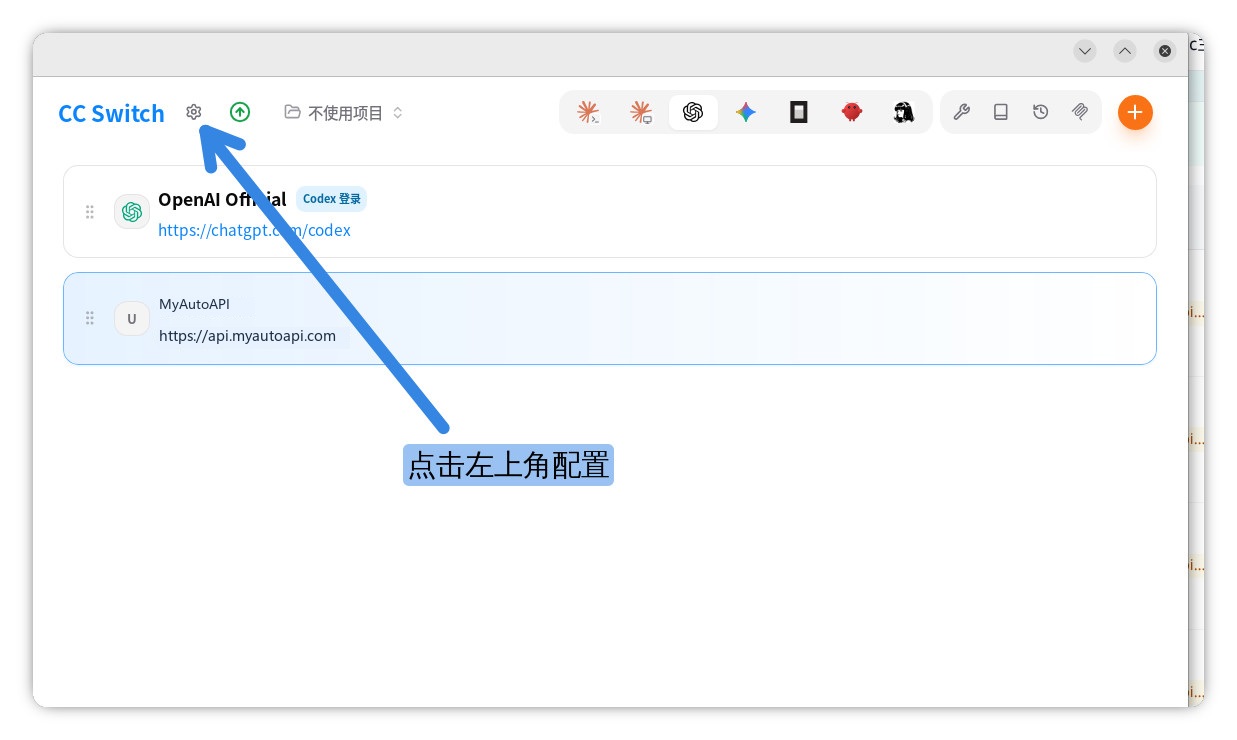
- 打开 CC Switch,点击左上角的配置图标。
- 进入 通用 设置,打开 非接管切换时保留官方登录。
- 需要保留原 ChatGPT 账号的 Codex 会话列表时,再打开 统一 Codex 会话历史;这个开关基本无法继续原来的旧对话。
- 完成设置后,回到 Codex CC Switch 接入,从第 2 步“从管理后台导入配置”继续导入 MyAutoAPI。
不能使用 CC Switch、需要手动修改配置文件时,API Key 的位置和 requires_openai_auth 的写法看 Codex 手动接入。
手机连接
ChatGPT 桌面应用中的 Codex 保持 ChatGPT 登录后,手机端可以在 ChatGPT 的 Remote 标签查看受支持的桌面任务。电脑端连接设置仍按图中三个箭头操作:
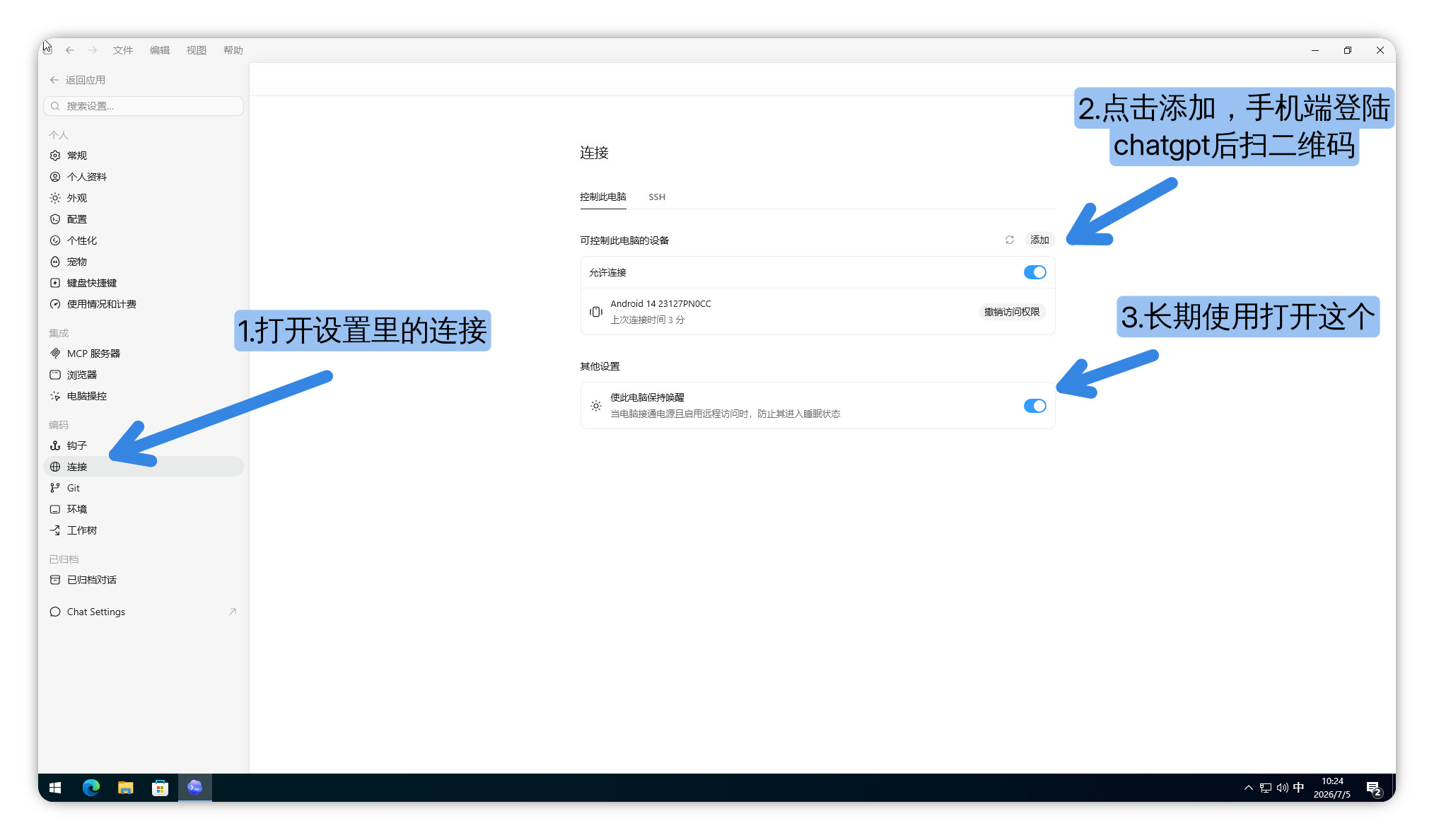
- 左侧点击 连接。
- 在 控制此电脑 页面点击 添加。
- 手机端登录 ChatGPT 后扫描二维码。
- 长期使用时,打开 使此电脑保持唤醒。
- 不再使用某台设备时,在设备列表里点击 撤销访问权限。
手机端连不上时,回到 连接 页面重新点击 添加,手机端登录 ChatGPT 后重新扫码。